Weitere Einstellungen
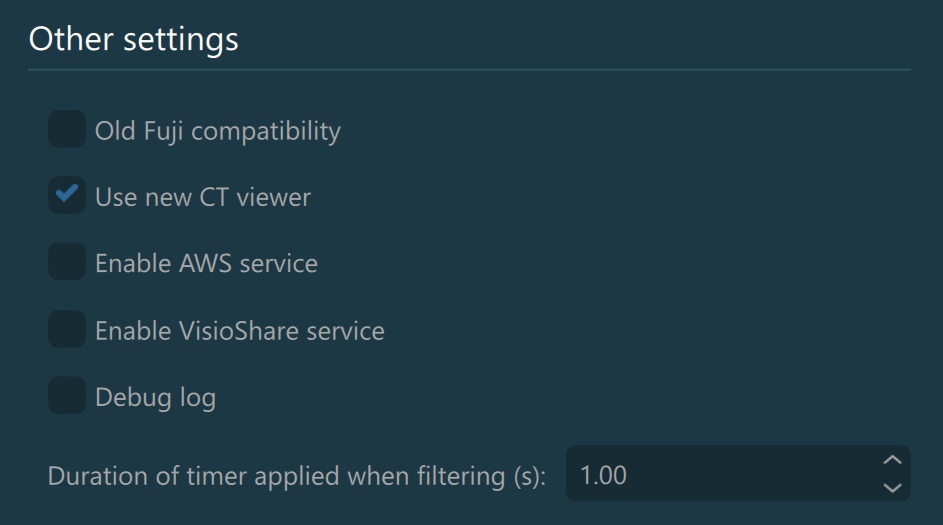
Alte Fuji-Kompatibilität: Legen Sie fest, ob die VisioVIEW-Software mit alten Fuji-Geräten und Modalitäten kompatibel ist.
AWS-Dienst aktivieren: Aktivieren Sie das Amazon CloudFront Content Delivery Network und die AWS-Dienste als Teil der VisioVIEW-Software. Laden Sie DICOM-Dateien und Bilder automatisch über die AWS-Dienste hoch und senden Sie einen Download-Link per E-Mail.
Information
Weitere Informationen zu VisioShare finden Sie hier: VisioShare.
Debug-Protokoll: Legen Sie fest, ob die VisioVIEW-Software kontinuierlich Informationen über Anwendungsereignisse protokolliert, um eine bessere Wartungsunterstützung der Software zu ermöglichen.
Dauer des Timers beim Filtern: Legen Sie die Timer-Dauer des automatischen Filtervorgangs im Study Browser fest. Unterstützte Werte liegen zwischen 1 und 5 Sekunden.
Dauer des für den GDT festgelegten Timers: Legen Sie die Dauer des Timers für die automatischen Überprüfungen des GDT-Viewer-Ordners fest. Unterstützte Werte liegen zwischen 0,5 und 3 Sekunden.
Einstellungen für Anwendungsupdates
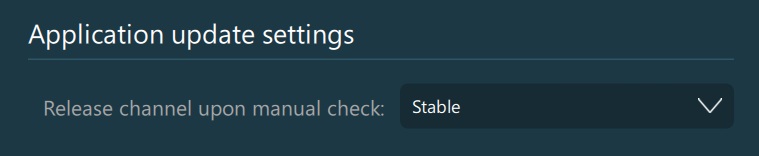
Die VisioVIEW-Softwareupdates können als Stable- oder Beta-Versionen veröffentlicht werden. Benutzer haben die Freiheit, den spezifischen Release-Kanal auszuwählen, der bei der manuellen Abfrage nach einem Softwareupdate abgefragt wird.
Support-Kontaktinformationen
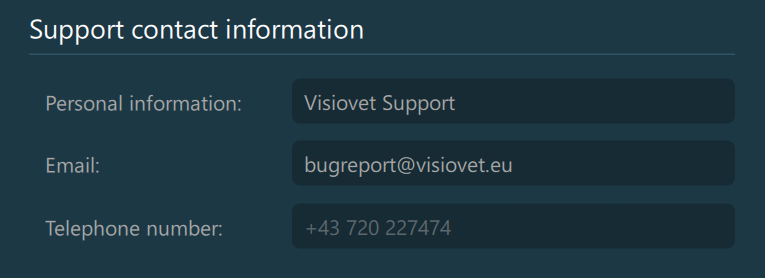
Geben Sie die Kontaktinformationen des dedizierten Supports für die VisioVIEW-Software an. Diese Einstellungen sollten nur von autorisiertem Personal oder IT-Administratoren geändert werden.
Passwort ändern
Autorisiertes Personal oder IT-Administratoren können das Passwort ändern, das zum Zugriff auf die Erweiterten Einstellungen verwendet wird. Drücken Sie die Schaltfläche Passwort für Einstellungen ändern, um den Bestätigungsdialog zu öffnen, und geben Sie das aktuelle sowie das neue Passwort entsprechend ein.

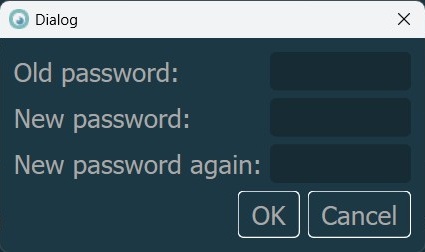
Bestätigen Sie das neue Passwort, indem Sie es zweimal eingeben und die Schaltfläche OK drücken. Um den Vorgang abzubrechen und das aktuell aktive Passwort weiter zu verwenden, drücken Sie Abbrechen.