Erweiterte Hanging-Protokolle
Ähnlich wie die einfachen Hanging Protocols ermöglicht der Abschnitt Erweiterte Hanging-Protokolle das Erstellen, Konfigurieren, Löschen, Neuordnen und Anwenden von Anpassungen der Anzeigeumgebung im CT Viewer. Sie sind ausschließlich auf CT und MR Modalitätsstudien und serien anwendbar. Markieren Sie Protokolle als ausgewählt, indem Sie auf den gewünschten Eintrag drücken, oder heben Sie die Auswahl eines Protokolls auf, indem Sie die CTRL-Taste gedrückt halten und auf den ausgewählten Eintrag klicken.
Geschützte Erweiterte Hängende Protokolle sind vordefinierte Systemprotokolle, die nicht geändert oder gelöscht werden können. Sie sind mit dem Label Geschützt gekennzeichnet und gewährleisten Konsistenz und Kompatibilität zwischen verschiedenen Versionen der Software.
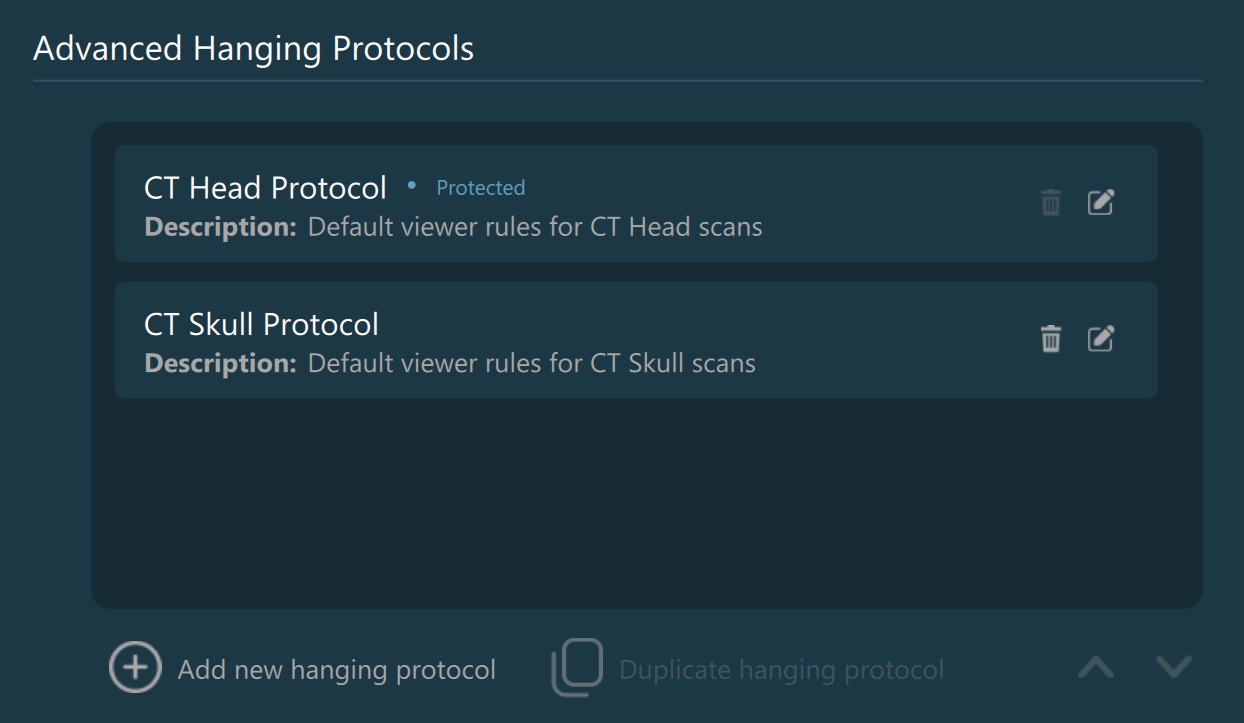
Aktionen für Erweiterte Hängende Protokolle

Neues Hanging-Protokoll hinzufügen: Ermöglicht dem Benutzer, ein neues benutzerdefiniertes erweitertes Hanging-Protokoll zu erstellen. Der Benutzer kann den Protokollnamen und die Beschreibung festlegen sowie die CT Viewer-Parameter konfigurieren.

Hängendes Protokoll duplizieren: Erstellt eine exakte Kopie des ausgewählten Protokolls. Das duplizierte Protokoll erhält automatisch eine angehängte numerische Endung im Namen, um es vom Original zu unterscheiden.


Erweiterte Hängende Protokolle hinzufügen/bearbeiten
Konfigurieren Sie die Parameter, die ein DICOM-Hängendes Protokoll definieren. Um den Dialog zu schließen und die Änderungen zu bestätigen, drücken Sie OK. Drücken Sie Abbrechen, um alle Änderungen zu verwerfen und den Dialog zu schließen.
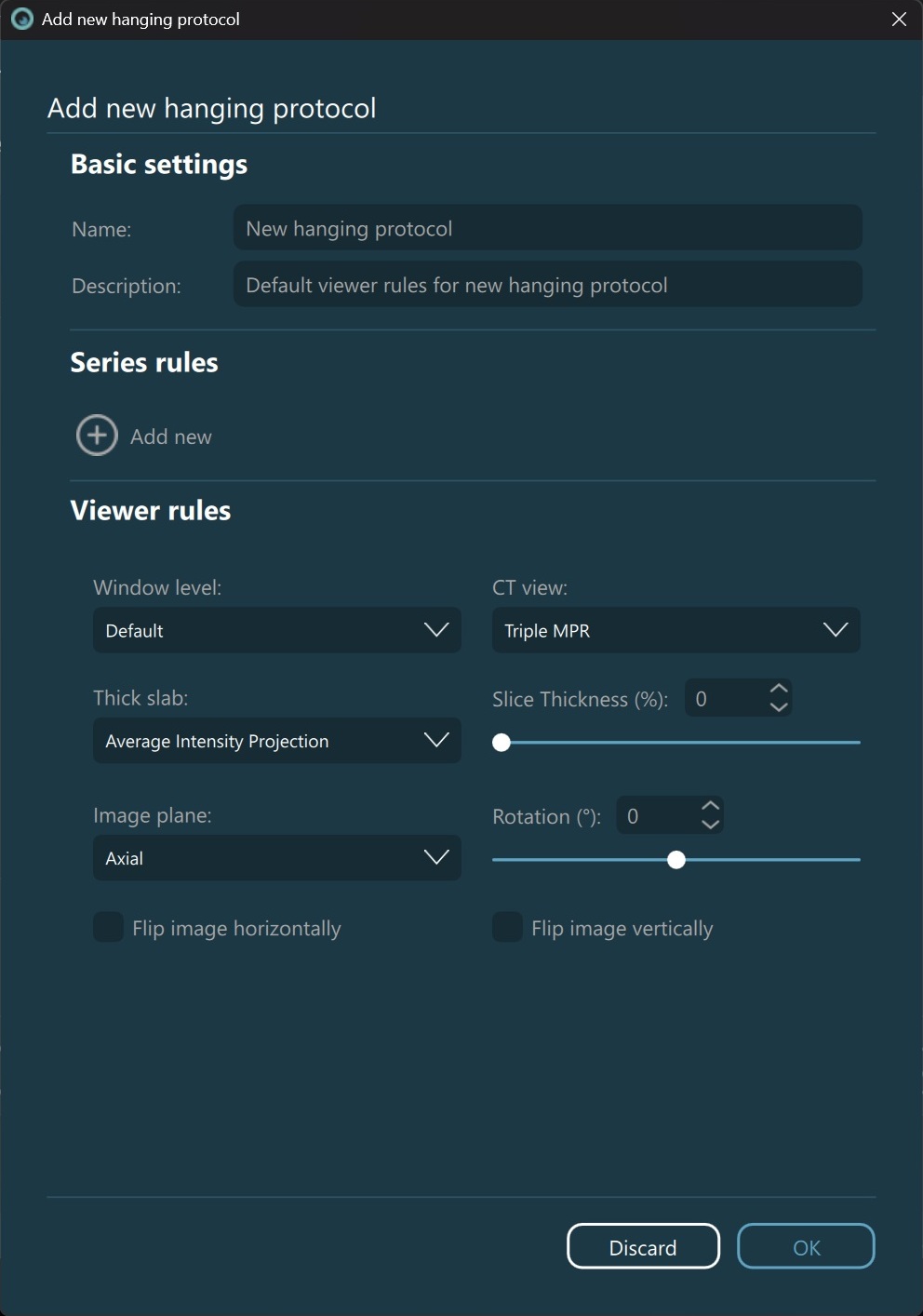
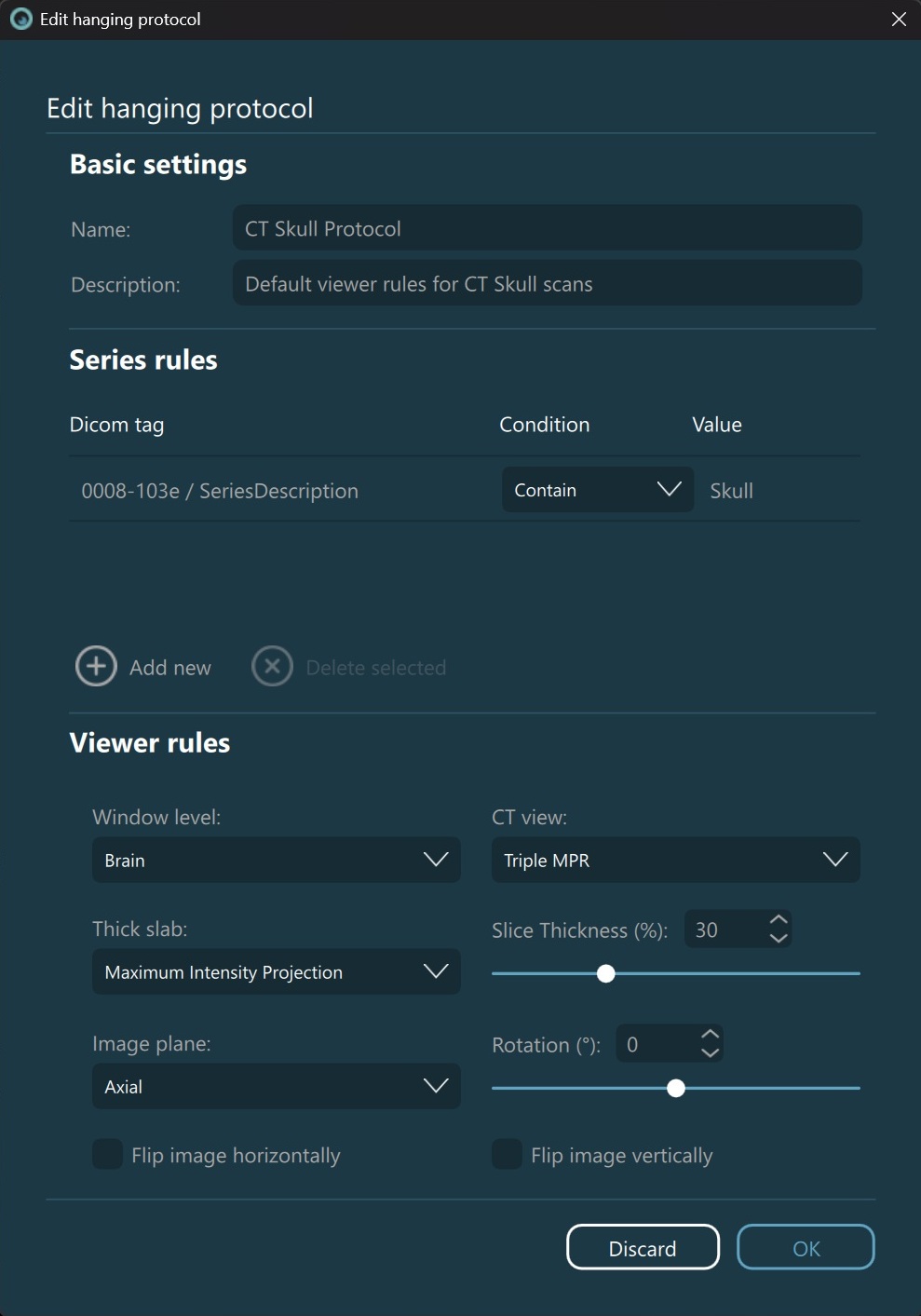
Grundeinstellungen
Name: Der Name des Hängenden Protokolls, der in allen Bereichen der Anwendung angezeigt wird, in denen Hängende Protokolle verwendet werden.
Beschreibung: Kurze Informationen zur vorgesehenen Verwendung oder zum Zweck des Protokolls.
Serienregeln
Geben Sie die Regeln an und definieren Sie diese, um CT und MR Modality-Serien dem ausgewählten erweiterten Hanging-Protocol zuzuordnen. Markieren Sie die gewünschte Serienregel, indem Sie auf die entsprechende Zeile klicken, oder heben Sie die Auswahl auf, indem Sie die CTRL-Taste gedrückt halten und auf die ausgewählte Zeile klicken.
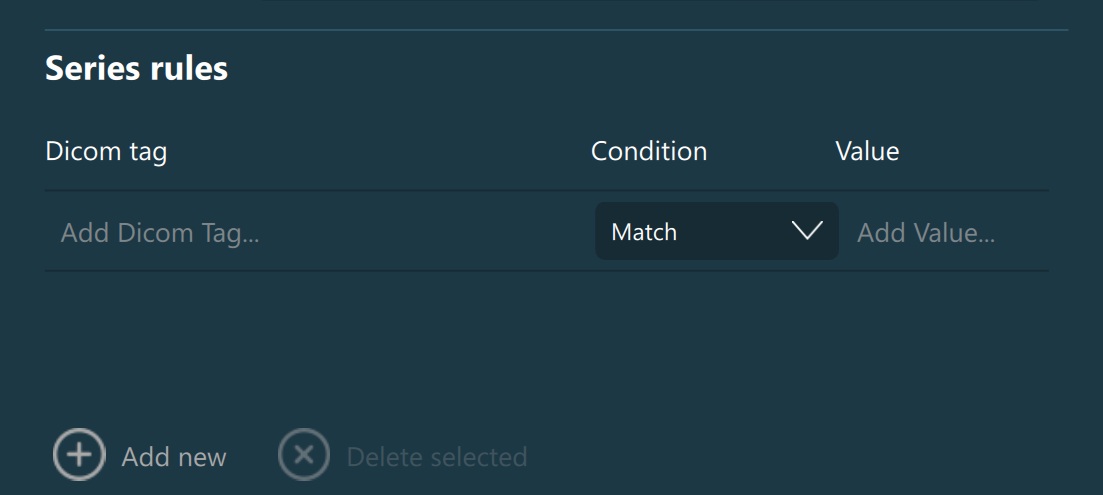
Neu hinzufügen: Fügt einen neuen Eintrag in die Liste der Studienregeln für das ausgewählte erweiterten Hängende Protokoll hinzu.
DICOM-Tag hinzufügen…: Doppelklicken Sie auf das entsprechende Feld, um es als bearbeitbar zu markieren. Geben Sie einen DICOM-Tag-Wert oder -Namen ein, und eine gefilterte Liste von Werten wird angezeigt, um den Eintrag automatisch zu vervollständigen.
- Bedingung: Wählen Sie eine Option aus dem Dropdown-Menü, wie der Wert des ausgewählten DICOM-Tags ausgewertet werden soll.
Übereinstimmung: Der Wert des DICOM-Tags muss genau mit dem angegebenen Wert übereinstimmen.
Ausschließen: Der Wert des DICOM-Tags darf nicht genau mit dem angegebenen Wert übereinstimmen.
Beginnt mit: Der Wert des DICOM-Tags muss mit dem angegebenen Wert beginnen.
Endet mit: Der Wert des DICOM-Tags muss mit dem angegebenen Wert enden.
Enthält: Der Wert des DICOM-Tags muss den angegebenen Wert irgendwo enthalten.
Wert: Doppelklicken Sie auf das entsprechende Feld, um es als bearbeitbar zu markieren. Geben Sie den Text- oder Zahlenwert ein, mit dem das ausgewählte DICOM-Tag basierend auf der gewählten Bedingung verglichen wird.
Ausgewählten löschen: Entfernt die aktuell ausgewählte Studienregel aus der Liste.
Viewer-Regeln
Definieren und ändern Sie die Konfigurationsparameter des ausgewählten erweiterten Hanging-Protokolls. Alle Parameter stehen in direktem Zusammenhang mit den verfügbaren Optionen im CT Viewer. Wenn der CT Viewer mit einem erweiterten Hanging-Protokoll geöffnet wird, überschreiben diese Konfigurationsparameter die Standard-CT Viewer-Einstellungen.
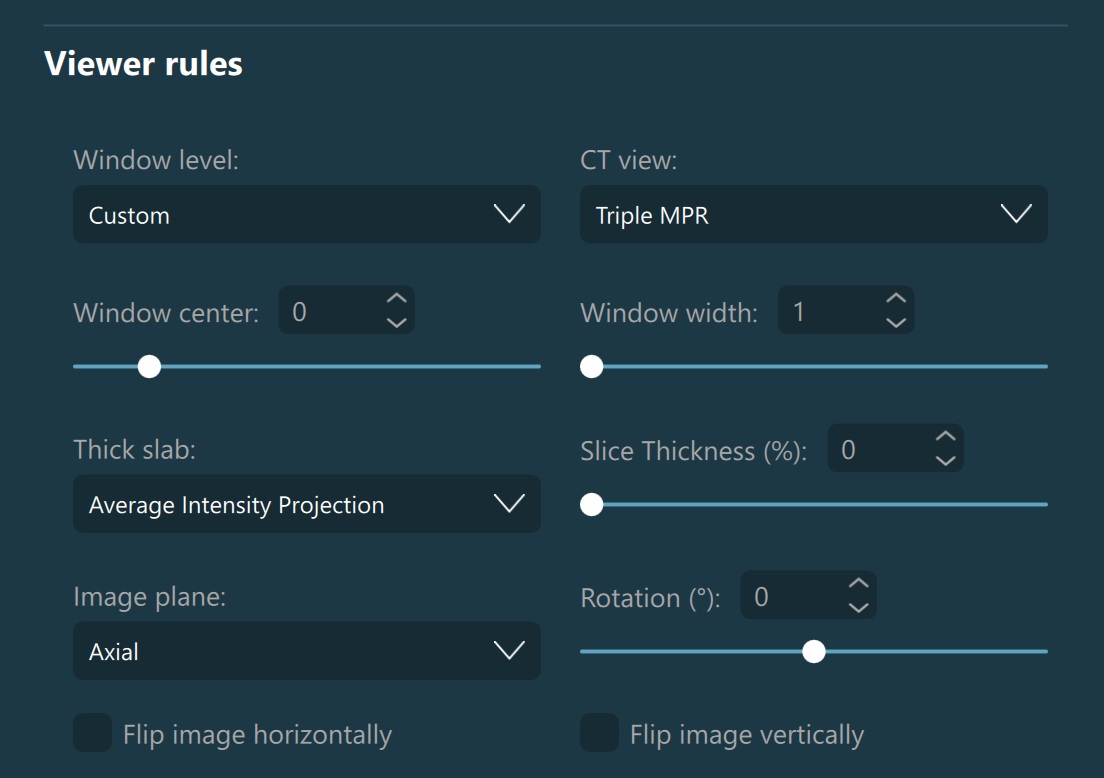
Fensterlevel: Wählen Sie eines der verfügbaren Fensterlevel-Voreinstellungen, das beim Öffnen des CT Viewers mit dem ausgewählten erweiterten Hanging-Protokoll als Windowing-Werte angewendet wird. Zusätzlich zu den verfügbaren Voreinstellungen können Sie eine der Optionen Standard oder Dynamisch wählen, um die Windowing-Werte basierend auf den Informationen in der DICOM-Datei festzulegen, oder die Option Benutzerdefiniert aktivieren, um die Werte für Fensterzentrum und Fensterbreite manuell für das Protokoll einzustellen.
CT-Ansicht: Legen Sie den anfänglichen Anzeigemodus des CT Viewers fest, wenn Bilder mit dem ausgewählten erweiterten Hanging-Protokoll geöffnet werden. Die Wahl des Single MPR-Modus deaktiviert die Möglichkeit, die Bildtransformation für andere Ebenen zu konfigurieren.
Thick Slab: Legen Sie den anfänglichen Thick-Slab-Modus des CT Viewers fest, wenn Bilder mit dem ausgewählten erweiterten Hanging-Protokoll geöffnet werden.
Schnittdicke: Legen Sie die anfängliche Schnittdicke des CT Viewers als Prozentsatz des verfügbaren Schnittdickenbereichs fest, berechnet auf Grundlage der DICOM-Dateiinformationen.
- Bildebene: Wählen Sie eine der drei verfügbaren Bildebenen (Axial, Coronal und Sagittal) und konfigurieren Sie die Bildtransformationsparameter jeweils für jede Ebene.
Rotation: Wenden Sie eine anfängliche Rotation auf die ausgewählte Bildebene beim Öffnen des CT Viewers an.
Bild horizontal spiegeln: Wählen Sie aus, ob das geladene Bild in der ausgewählten Bildebene horizontal (entlang der vertikalen Achse) gespiegelt werden soll.
Bild vertikal spiegeln: Wählen Sie aus, ob das geladene Bild in der ausgewählten Bildebene vertikal (entlang der horizontalen Achse) gespiegelt werden soll.